
Manual Penggunaan Aplikasi
Modul: Claims Mapper
Aplikasi: Master Data — Applications
Versi Dokumen: 1.0
Ditujukan untuk: End User / Administrator
Daftar Isi
- Pendahuluan
- Mengakses Modul Claims Mapper
- Menampilkan Data Single Claims
- Menampilkan Data Groups Claims
- Menambahkan Data Single Claims
- Menambahkan Data Groups Claims
- Mengubah (Edit) Data Single Claims
- Mengubah (Edit) Data Groups Claims
- Menghapus Data Single Claims
- Menghapus Data Groups Claims
- Fitur Pencarian (Search)
- Penjelasan Claims Mapper: Single vs Groups
1. Pendahuluan
Claims Mapper adalah fitur pada aplikasi Master Data yang digunakan untuk mengelola pemetaan klaim (claims mapping) pada aplikasi. Claims mapper mendefinisikan relasi antara Key (nama klaim) dan Value (sumber data) yang akan disertakan dalam token autentikasi pengguna.
Terdapat dua jenis claims mapper:
- Single — Pemetaan satu klaim ke satu nilai atribut pengguna.
- Groups — Pemetaan klaim berbasis grup/kelompok yang berisi beberapa atribut sekaligus.
2. Mengakses Modul Claims Mapper
- Login ke aplikasi sebagai Admin.
- Pada menu navigasi kiri, pilih Applications.
- Klik menu Claims mapper.
Halaman Claims Mapper akan ditampilkan dengan dua tab: Single dan Groups.
3. Menampilkan Data Single Claims
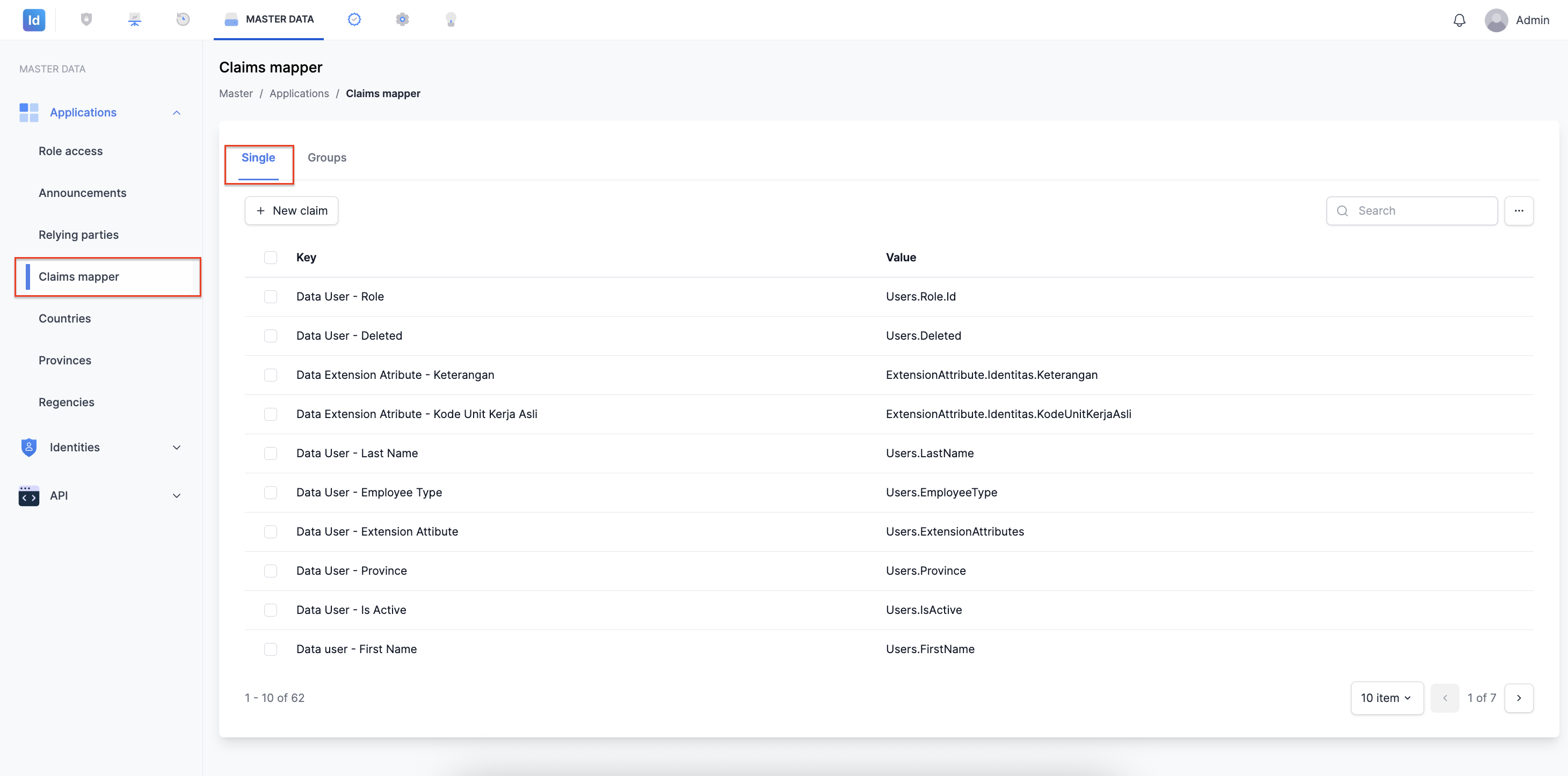
Langkah-langkah:
- Buka halaman Claims mapper melalui menu navigasi kiri.
- Pastikan tab Single aktif (ditandai dengan garis biru di bawah nama tab).
- Daftar claims akan ditampilkan dalam bentuk tabel dengan dua kolom:
- Key — Nama/label klaim (contoh:
Data User - Role,Data User - Last Name). - Value — Nilai/sumber data yang dipetakan (contoh:
Users.Role.Id,Users.LastName).
- Key — Nama/label klaim (contoh:
- Data ditampilkan secara paginasi. Gunakan kontrol halaman di pojok kanan bawah untuk berpindah halaman.
- Jumlah item per halaman dapat diubah melalui dropdown 10 item di pojok kanan bawah.
4. Menampilkan Data Groups Claims
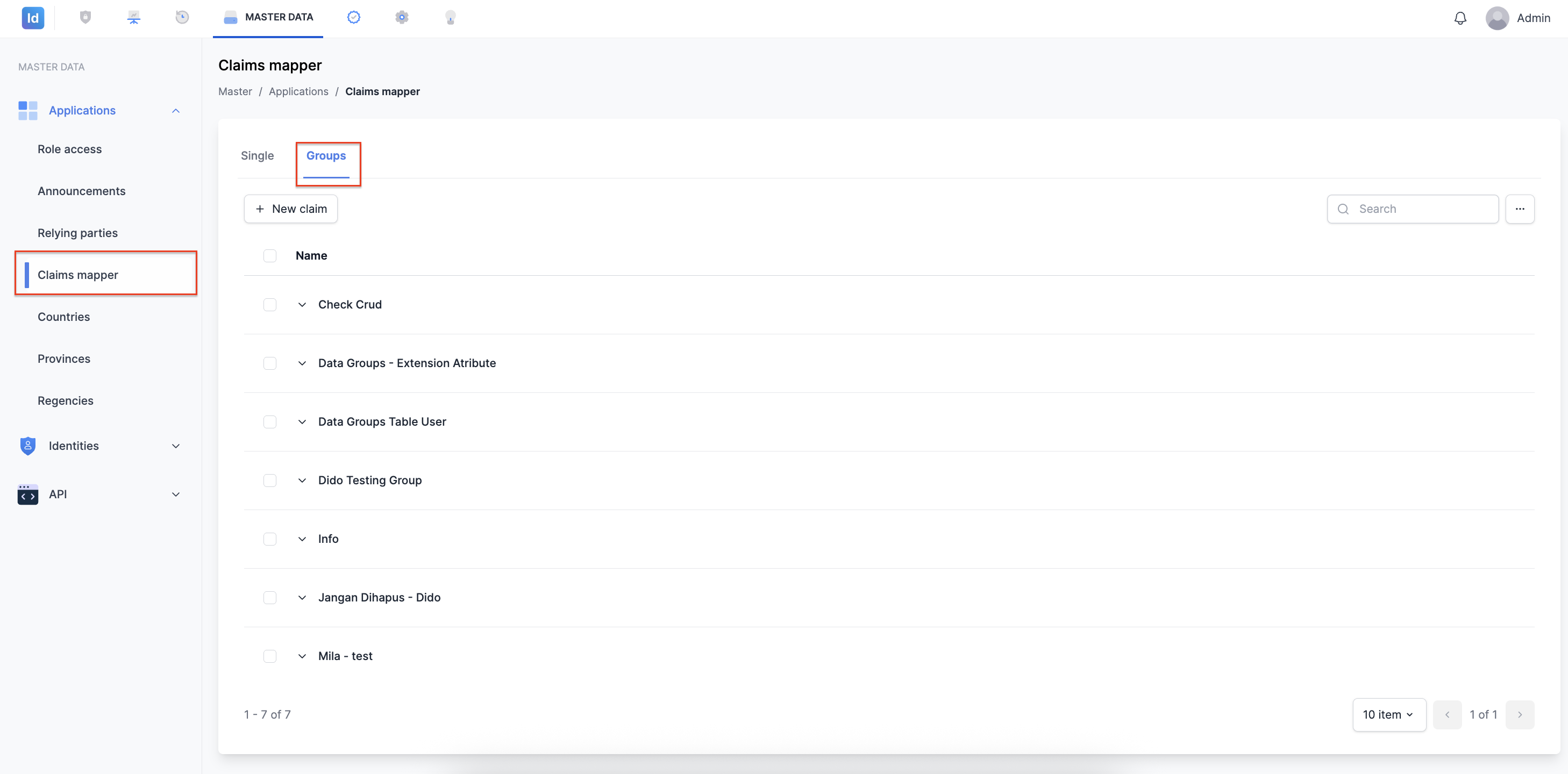
Langkah-langkah:
- Buka halaman Claims mapper melalui menu navigasi kiri.
- Klik tab Groups untuk beralih ke tampilan groups claims.
- Daftar grup klaim akan ditampilkan dalam bentuk tabel dengan kolom Name.
- Setiap grup dapat diperluas (klik ikon panah
˅) untuk melihat detail klaim di dalamnya.
5. Menambahkan Data Single Claims
Langkah 1 — Membuka Form Tambah Single Claim
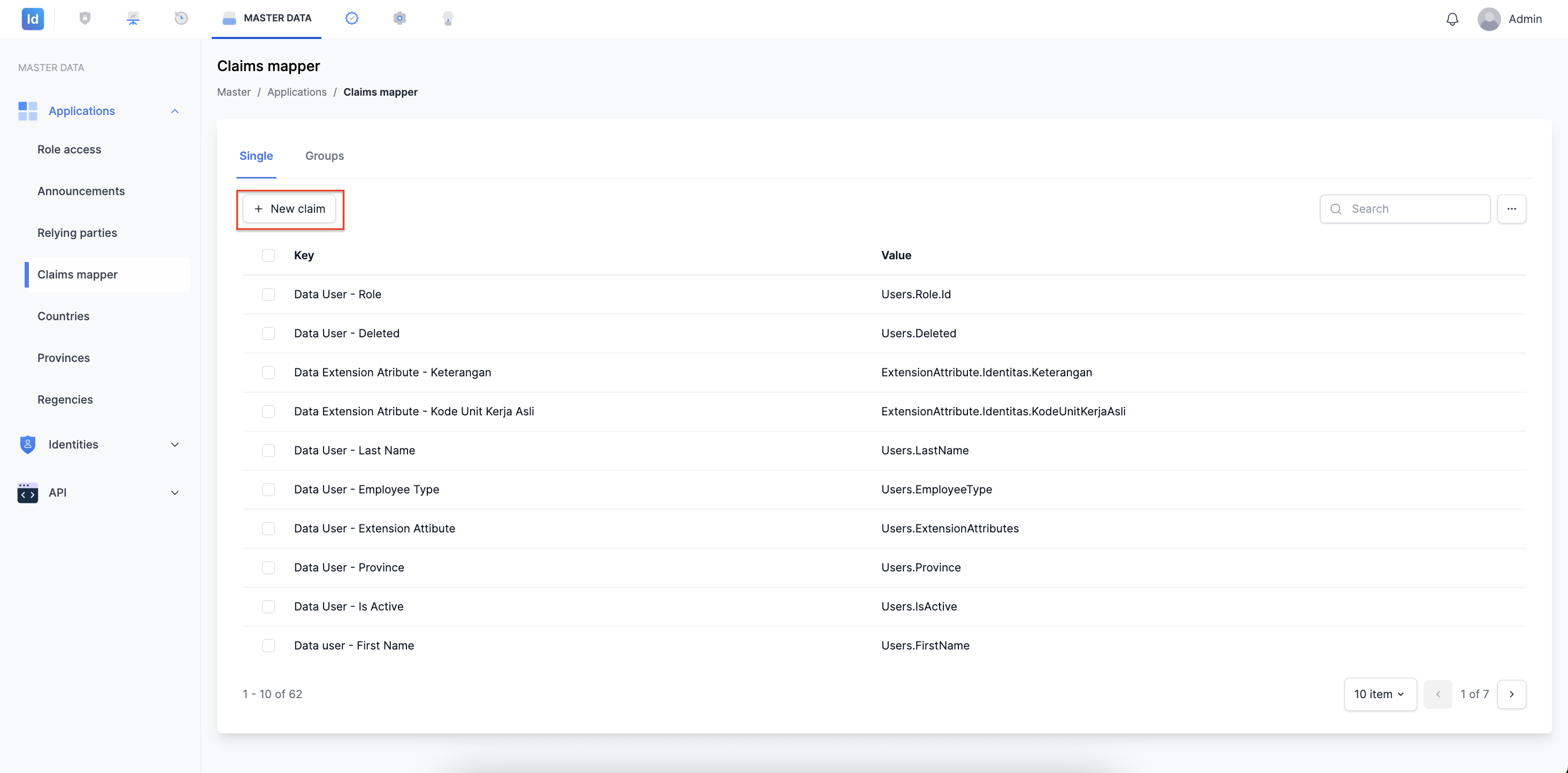
- Pada tab Single, klik tombol + New claim di bagian atas tabel.
- Panel form Create single claim akan muncul di sisi kanan layar.
Langkah 2 — Mengisi Form Single Claim
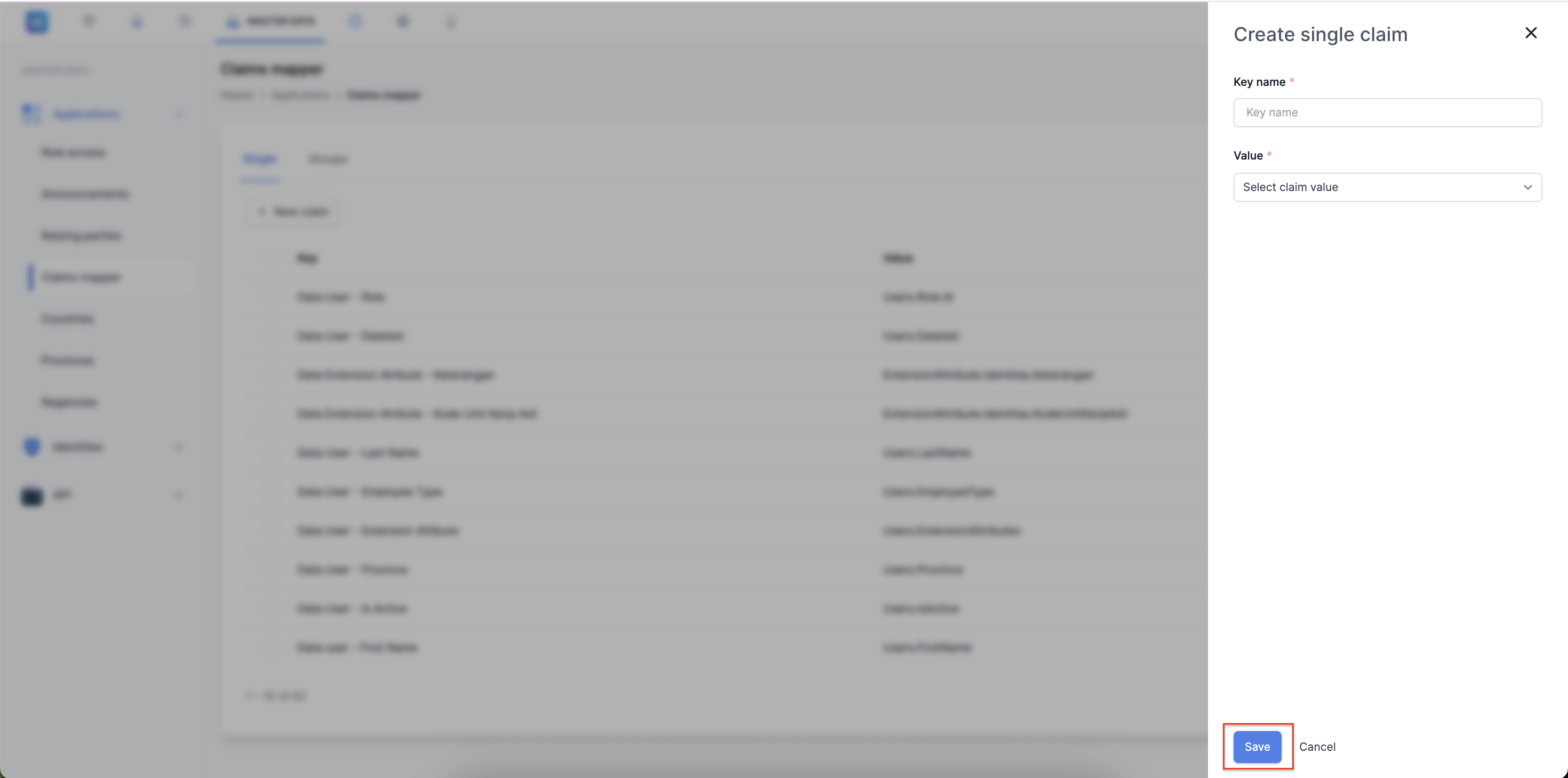
Form Create single claim terdiri dari dua field yang wajib diisi (ditandai *):
| Field | Keterangan |
|---|---|
| Key name (wajib) | Masukkan nama klaim/key yang akan digunakan sebagai identifikasi (contoh: Data User - Role). |
| Value (wajib) | Pilih nilai yang dipetakan melalui dropdown Select claim value. |
Langkah pengisian:
- Klik kolom Key name, lalu ketikkan nama klaim yang diinginkan.
- Klik dropdown Value, lalu pilih nilai yang sesuai dari daftar yang tersedia.
- Setelah semua field terisi, klik tombol Save untuk menyimpan data.
- Untuk membatalkan, klik tombol Cancel.
Catatan: Kedua field bersifat wajib. Pastikan keduanya telah diisi sebelum menekan tombol Save.
6. Menambahkan Data Groups Claims
Langkah 1 — Membuka Form Tambah Group Claim

- Beralih ke tab Groups, lalu klik tombol + New claim.
- Panel form Create group claim akan muncul di sisi kanan layar.
Langkah 2 — Mengisi Form Group Claim

Form Create group claim terdiri dari:
| Field | Keterangan |
|---|---|
| Key name (wajib) | Masukkan nama grup klaim (contoh: Data Groups - Extension Atribute). |
| Value → Group (wajib) | Pilih satu atau beberapa atribut dari daftar yang tersedia dengan mencentang checkbox. |
Langkah pengisian:
- Klik kolom Key name, lalu ketikkan nama grup klaim.
- Pada bagian Value, klik section Group untuk menampilkan daftar atribut yang tersedia.
- Centang satu atau beberapa atribut yang ingin dimasukkan ke dalam grup ini. Contoh atribut yang tersedia:
Data Extension Atribute - Jenis KelaminData Extension Atribute - JnsJabatanCurData Extension Atribute - KeteranganData Extension Atribute - Kode EselonData Extension Atribute - Kode EselonAsliData Extension Atribute - Kode Unit KerjaData Extension Atribute - Nama JabatanData Extension Atribute - Nama Unit Kerja- (dan lainnya)
- Setelah selesai memilih, klik tombol Save untuk menyimpan.
- Untuk membatalkan, klik tombol Cancel.
Catatan: Pada form Groups, satu grup dapat berisi banyak atribut sekaligus. Pilih sesuai kebutuhan.
7. Mengubah (Edit) Data Single Claims
Langkah 1 — Memilih Data dan Klik Ikon Edit
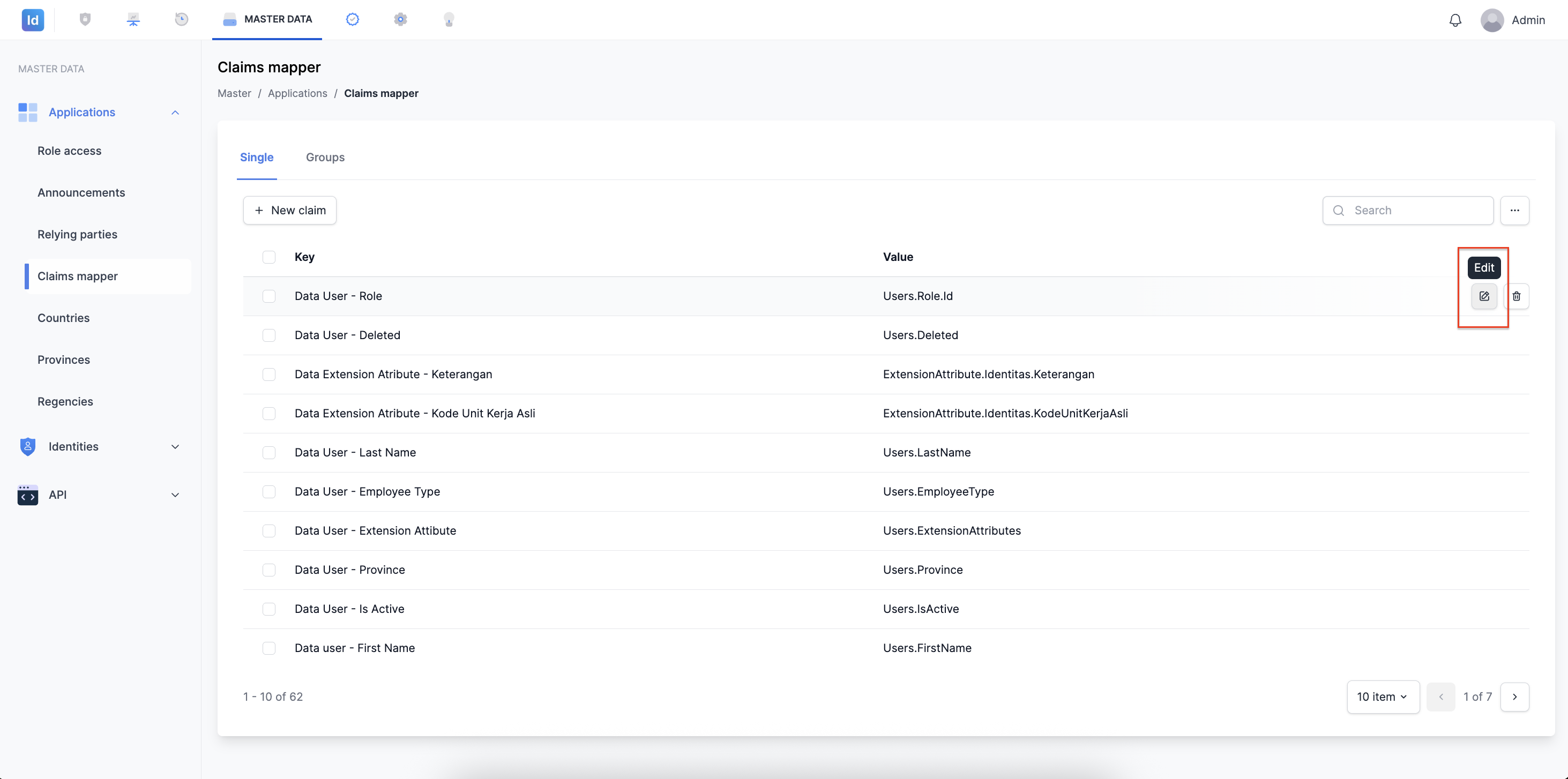
- Pada tab Single, arahkan kursor ke baris data yang ingin diubah.
- Centang checkbox di sebelah kiri baris data tersebut (contoh:
Data User - Role). - Setelah baris dipilih, akan muncul dua ikon di sebelah kanan baris: ikon Edit (pensil) dan ikon Delete (tempat sampah).
- Klik ikon Edit (pensil) untuk membuka form edit.
Langkah 2 — Mengisi Form Edit Single Claim
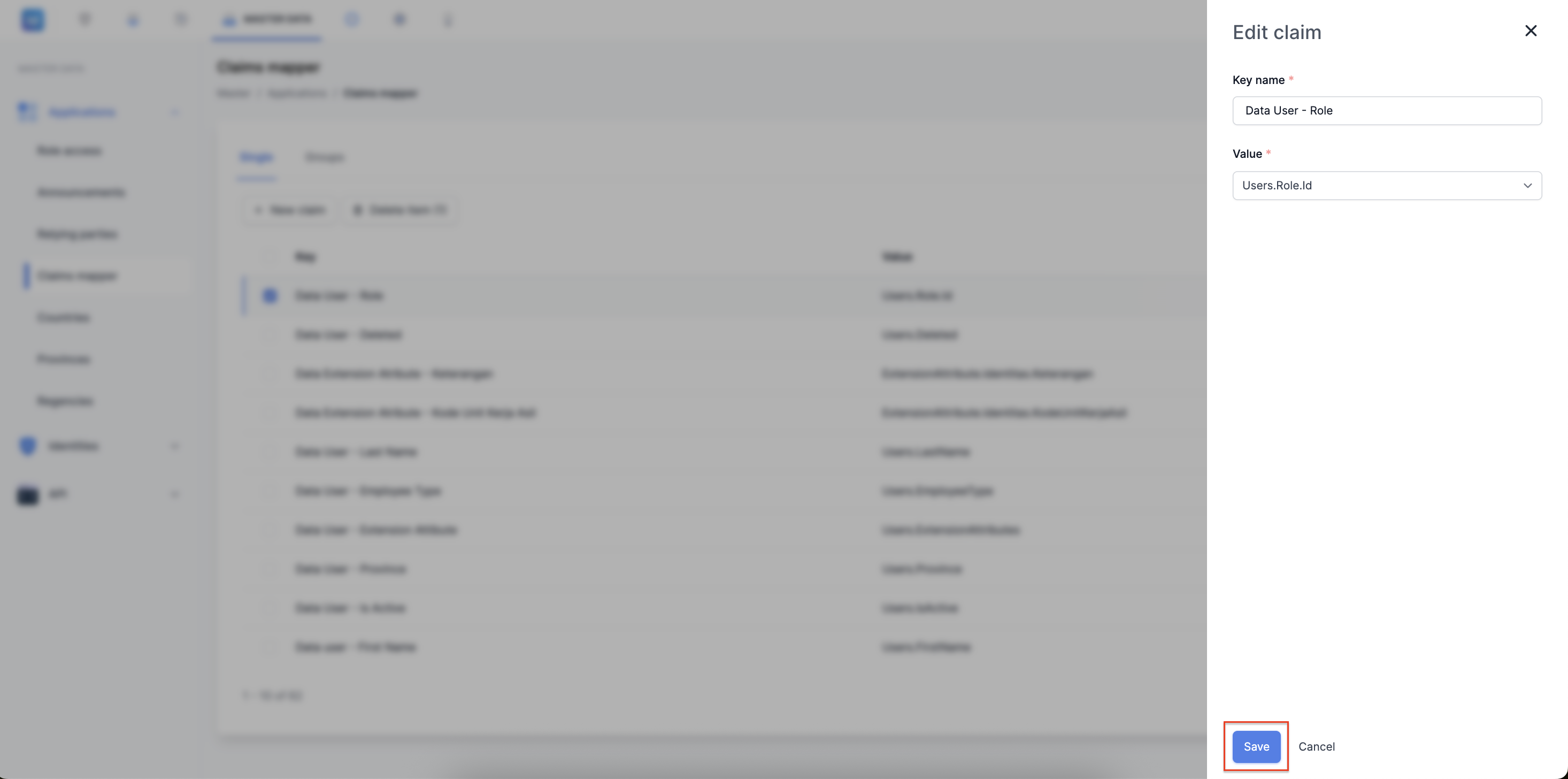
Panel Edit claim akan terbuka di sisi kanan layar dengan data yang sudah terisi sebelumnya:
| Field | Keterangan |
|---|---|
| Key name (wajib) | Nama klaim yang dapat diubah sesuai kebutuhan. |
| Value (wajib) | Nilai yang dipetakan, dapat diubah melalui dropdown. |
Langkah pengisian:
- Ubah nilai pada field Key name jika diperlukan.
- Ubah pilihan pada dropdown Value jika diperlukan.
- Klik tombol Save untuk menyimpan perubahan.
- Klik Cancel untuk membatalkan dan menutup panel tanpa menyimpan.
Catatan: Data lama akan ditimpa setelah tombol Save ditekan. Pastikan perubahan sudah benar sebelum menyimpan.
8. Mengubah (Edit) Data Groups Claims
Langkah 1 — Memilih Data dan Klik Ikon Edit
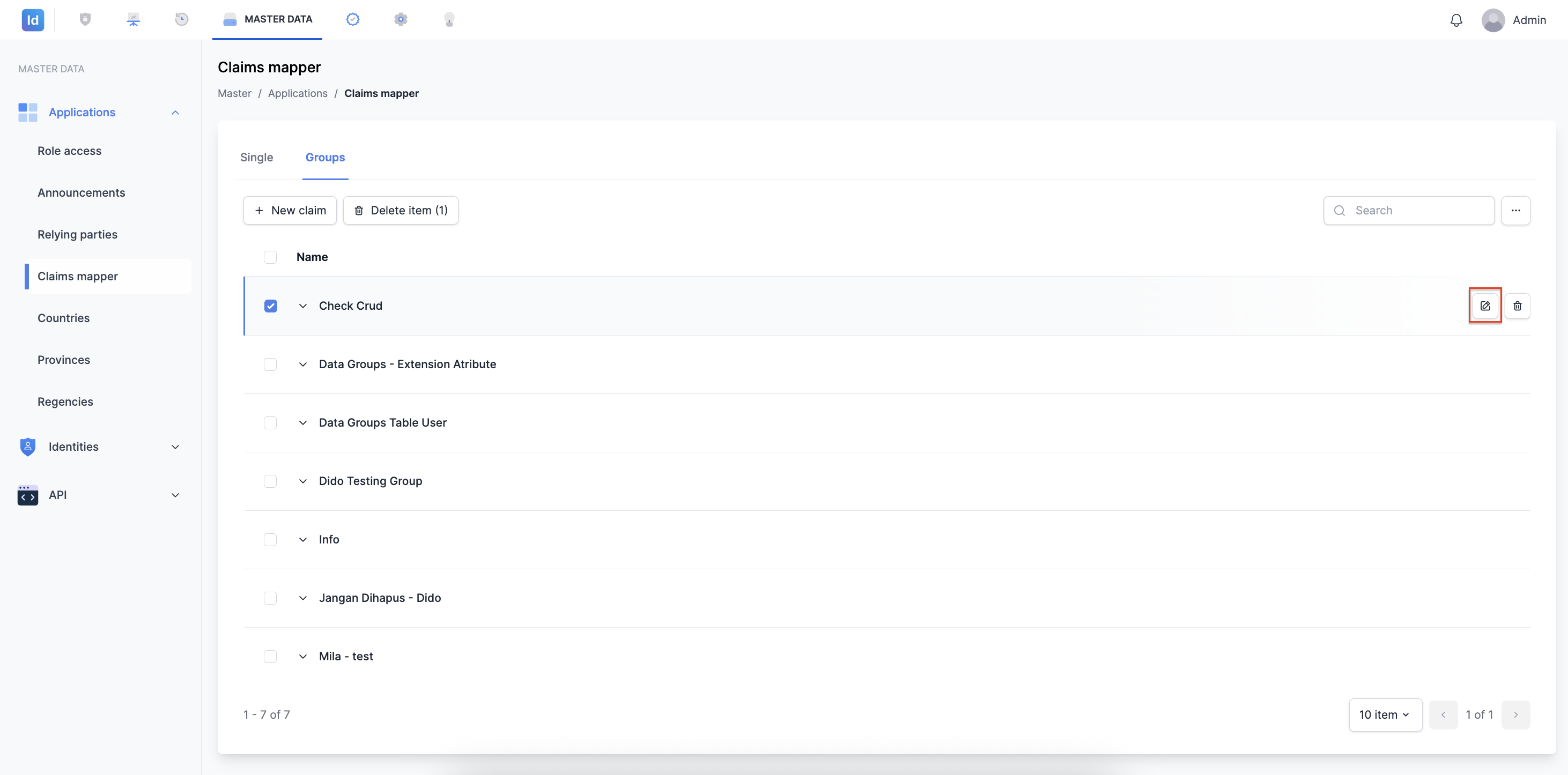
- Pada tab Groups, arahkan kursor ke baris grup yang ingin diubah.
- Centang checkbox di sebelah kiri baris grup tersebut (contoh:
Check Crud). - Setelah baris dipilih, akan muncul ikon Edit (pensil) dan Delete (tempat sampah) di sebelah kanan.
- Klik ikon Edit (pensil) untuk membuka form edit.
Langkah 2 — Mengisi Form Edit Group Claim
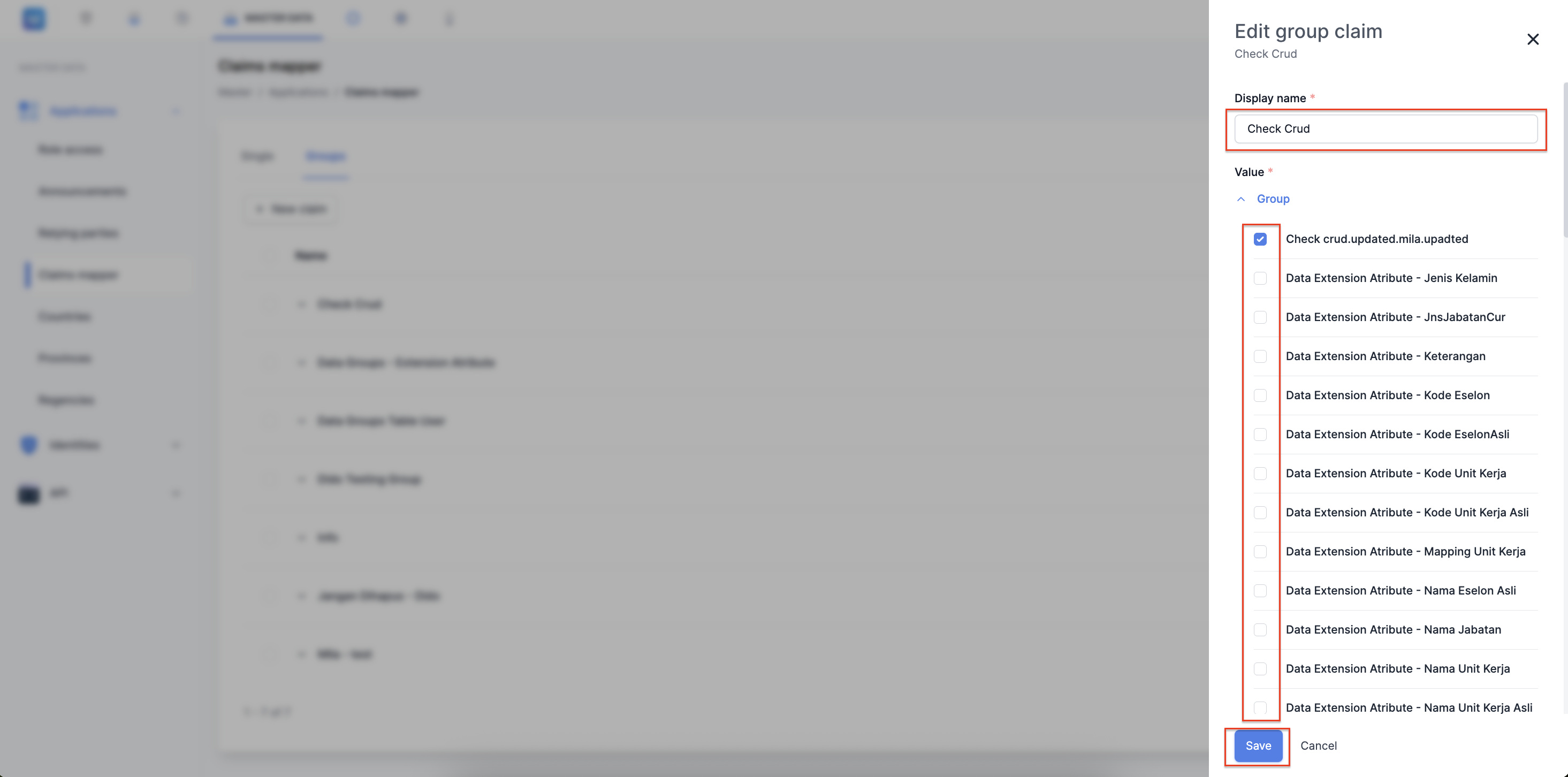
Panel Edit group claim akan terbuka di sisi kanan layar dengan data grup yang sudah ada:
| Field | Keterangan |
|---|---|
| Display name (wajib) | Nama tampilan grup yang dapat diubah. |
| Value → Group (wajib) | Daftar atribut dengan checkbox; centang/hapus centang sesuai kebutuhan. |
Langkah pengisian:
- Ubah nilai Display name jika diperlukan.
- Pada bagian Value → Group, centang atau hapus centang atribut yang ingin ditambahkan atau dihapus dari grup.
- Klik tombol Save untuk menyimpan perubahan.
- Klik Cancel untuk membatalkan.
Catatan: Atribut yang sudah dicentang sebelumnya akan tampil dengan tanda centang biru. Anda dapat menambah atau mengurangi atribut dalam grup sesuai kebutuhan.
9. Menghapus Data Single Claims
Langkah 1 — Memilih Data dan Klik Ikon Delete
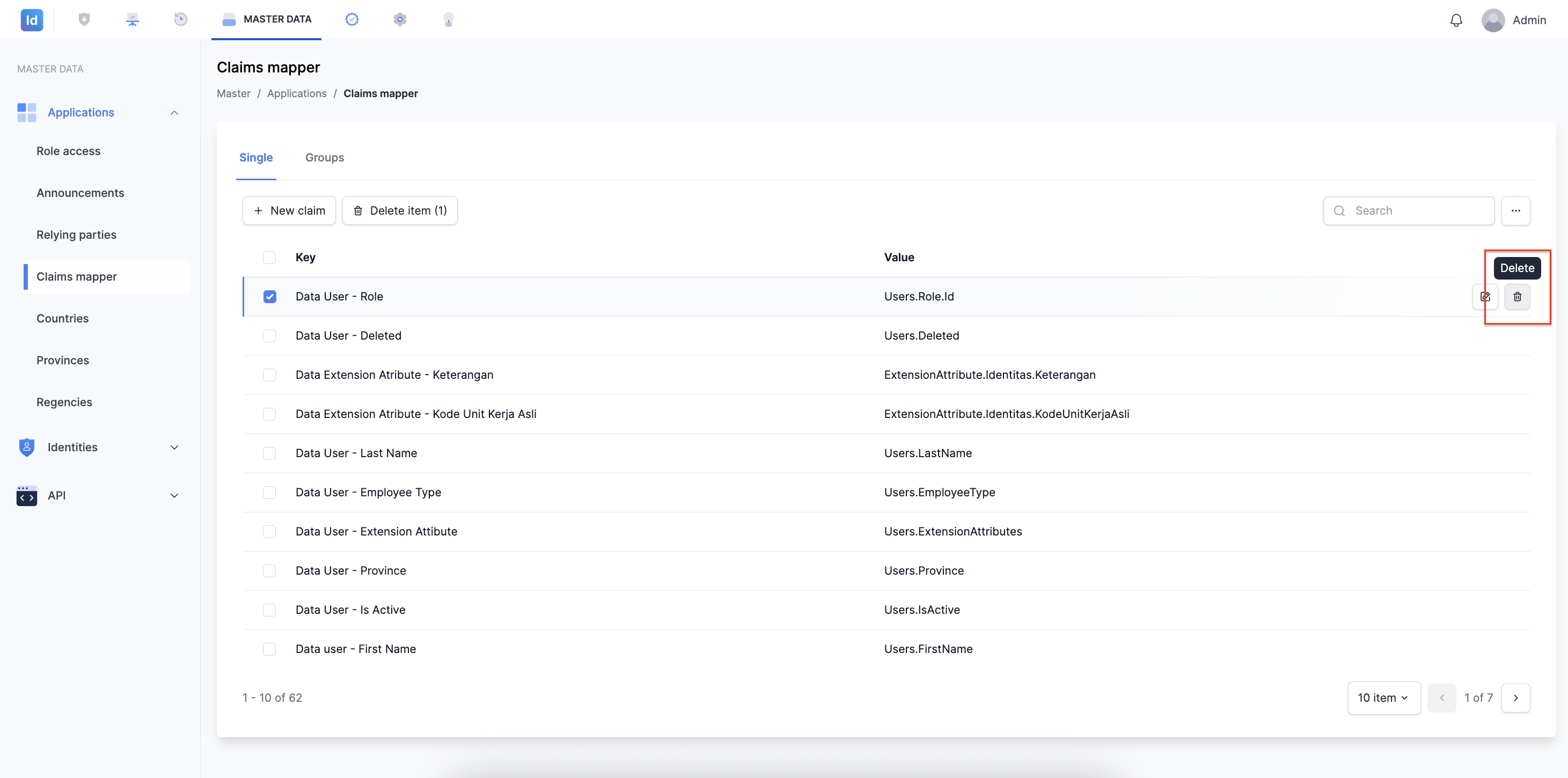
- Pada tab Single, centang checkbox di sebelah kiri baris data yang ingin dihapus (contoh:
Data User - Role). - Setelah baris dipilih, klik ikon Delete (tempat sampah) yang muncul di sebelah kanan baris, atau klik tombol Delete item (1) di bagian atas tabel.
Langkah 2 — Konfirmasi Penghapusan
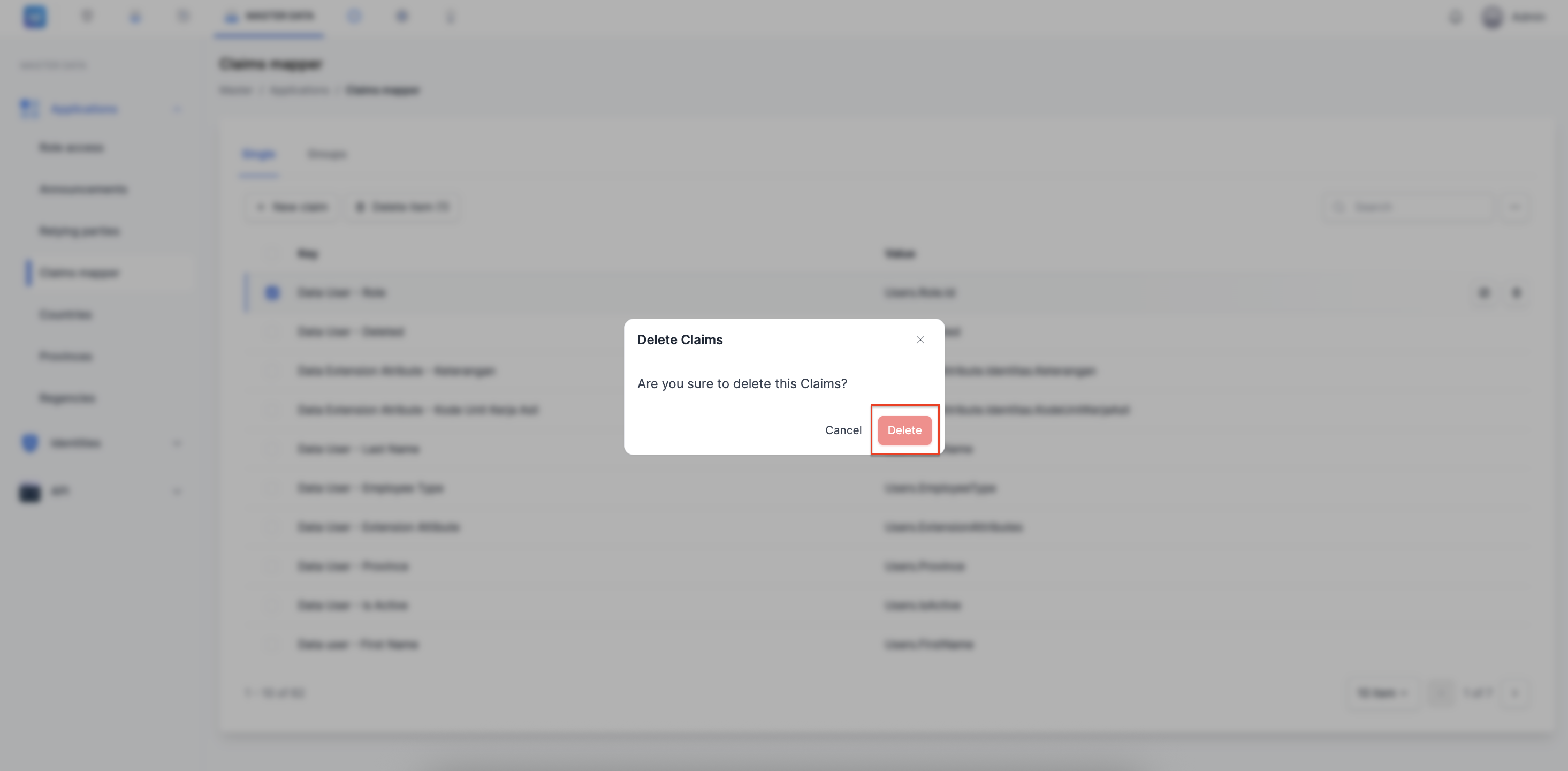
- Dialog konfirmasi Delete Claims akan muncul dengan pesan: "Are you sure to delete this Claims?"
- Klik tombol Delete (merah) untuk mengkonfirmasi penghapusan.
- Klik Cancel untuk membatalkan dan menutup dialog.
Peringatan: Penghapusan bersifat permanen dan tidak dapat dibatalkan. Pastikan data yang dipilih sudah benar sebelum menekan tombol Delete.
10. Menghapus Data Groups Claims
- Pada tab Groups, centang checkbox di sebelah kiri baris grup yang ingin dihapus.
- Klik ikon Delete (tempat sampah) yang muncul di sebelah kanan baris, atau tombol Delete item (1) di bagian atas tabel.
- Dialog konfirmasi akan muncul dengan pesan: "Are you sure to delete this Claims?"
- Klik tombol Delete (merah) untuk mengkonfirmasi.
- Klik Cancel untuk membatalkan.
Peringatan: Menghapus grup klaim akan menghapus seluruh pemetaan atribut yang ada di dalam grup tersebut secara permanen.
11. Fitur Pencarian (Search)
Pencarian pada Tab Single
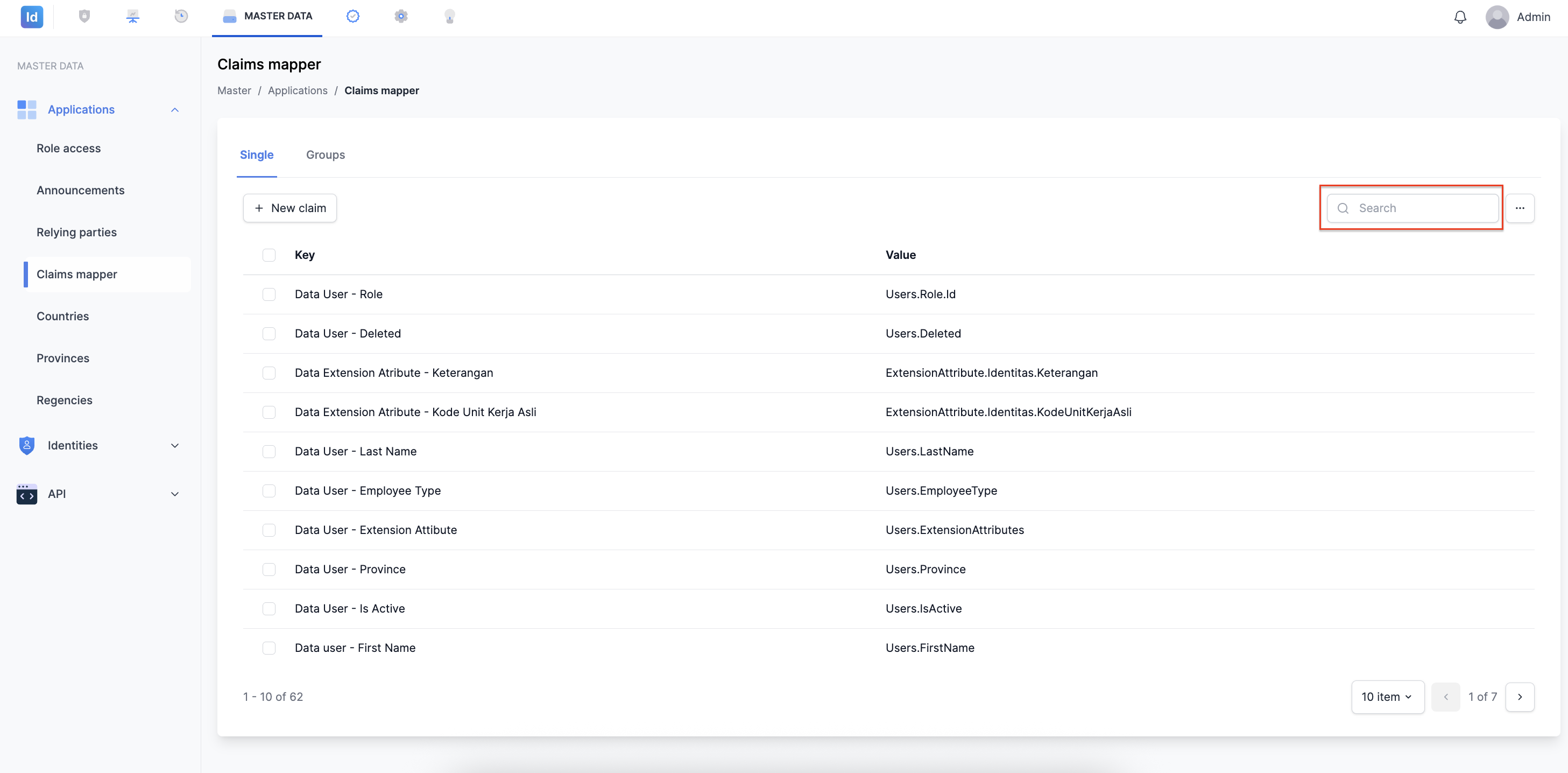
- Pada tab Single, klik kolom Search di pojok kanan atas tabel.
- Ketikkan kata kunci pencarian (berdasarkan Key atau Value).
- Daftar akan otomatis difilter sesuai kata kunci yang dimasukkan.
Pencarian pada Tab Groups
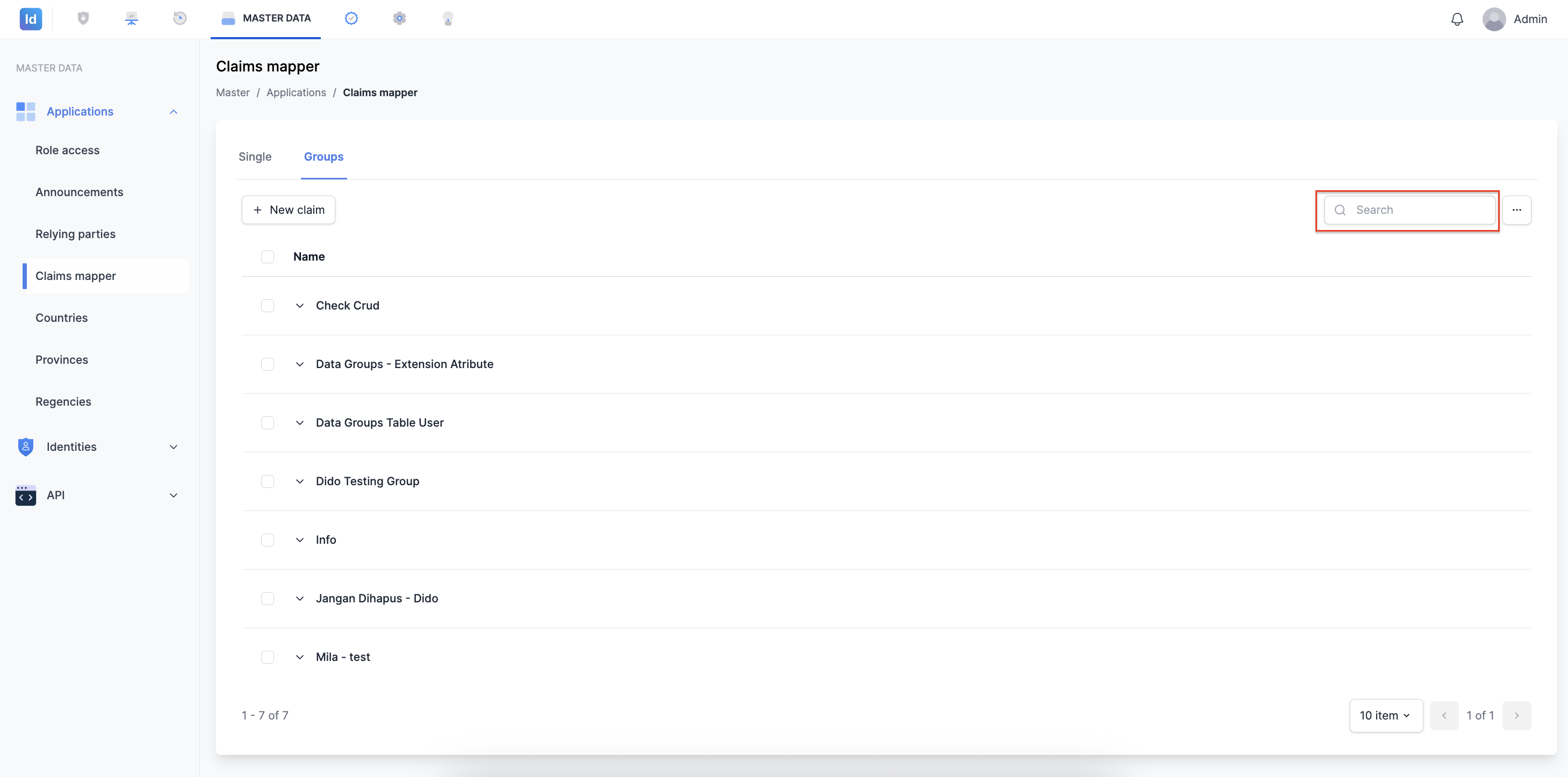
- Pada tab Groups, klik kolom Search di pojok kanan atas tabel.
- Ketikkan nama grup yang ingin dicari.
- Hasil pencarian akan ditampilkan secara langsung.
12. Penjelasan Claims Mapper: Single vs Groups
| Aspek | Single Claims | Groups Claims |
|---|---|---|
| Definisi | Pemetaan satu klaim ke satu nilai atribut pengguna secara individual. | Pemetaan satu nama grup ke beberapa atribut sekaligus. |
| Struktur | Key → satu Value | Key (nama grup) → banyak Value (atribut) |
| Contoh Key | Data User - Role |
Data Groups - Extension Atribute |
| Contoh Value | Users.Role.Id |
Data Extension Atribute - Keterangan, Data Extension Atribute - Kode Eselon, dst. |
| Kegunaan | Cocok untuk atribut tunggal yang berdiri sendiri dalam token. | Cocok untuk mengelompokkan banyak atribut yang saling berkaitan ke dalam satu klaim grup. |
| Jumlah Value | Satu per klaim | Banyak (dipilih via checkbox) |
Tips: Gunakan Single untuk klaim sederhana seperti nama, email, atau role. Gunakan Groups untuk kumpulan atribut kompleks seperti data extension yang memiliki banyak sub-atribut.
Dokumen ini dibuat untuk keperluan panduan internal Administrator aplikasi IdProo.
© 2026 IdProo — Hak Cipta Dilindungi
